Billeder
FaVa billede import gør det muligt at importere billeder fra en URL, som f.eks. Colect billedbank, der er placeret på en FTP server.
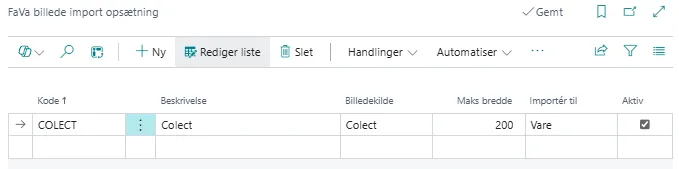
Find FaVa billede import opsætning:
-
Kode: Her angives valgfri kode der identificerer hvilken billedbank man henter billeder fra.
-
Beskrivelse: Her angives navnet/yderligere beskrivelse af den indtastede kode.
-
Billedekilde: Pt. kan man kun vælge Colect, men FaVa Picture Import app er lavet så den let kan udvides med yderligere billedekilder.
-
Maks bredde: Her angives bredde for billedet som benyttes til skalering af billeder ved import for at undgå at billede størrelsen bliver for stor.
-
Importér til: Her kan man vælge mellem Vare eller Vare og farver. Vare vil kun importere et billede, der placeres i billedfelt på varen, Vare og farver vil importere et billede pr. farve samt opdatere varen med billede fra første farve.
-
Aktiv: Skal være markeret for at opsætning kan benyttes til import.
I menuen under FaVa billede import opsætning kan man tilgå opsætningen for den enkelte kode. Det er i opsætningen som man angiver url samt streng for navngivning af billede filer.

Billede URL: Her angives URL hvor billederne er placeret.
Filnavn vare: Her angives hvor i billede filnavnet, man kan finde varenummer og varebeskrivelse .
Fx "%1-%2_FRONT.jpg".
%1 = Varenr.%2 = Varebeskrivelse
Dette felt skal kun udfyldes hvis man har valgt Vare i feltet Importér til i foregående skærmbillede.
Filnavn farve: Her angives hvor i billede filnavnet, man kan finde varenummer, varebeskrivelse, farvekode og farvebeskrivelse.
Fx "%1-%2-%3-%4_FRONT.jpg".
%1 = Varenr.%2 = Varebeskrivelse%3 = Farvekode%4 = Farvebeskrivelse
Dette felt skal kun udfyldes hvis man har valgt Vare og farver i feltet Importér til i foregående skærmbillede.
Udskift blank med: Angiver hvad blank skal udskiftes med i URL’en. Standard tegn er ”_”.
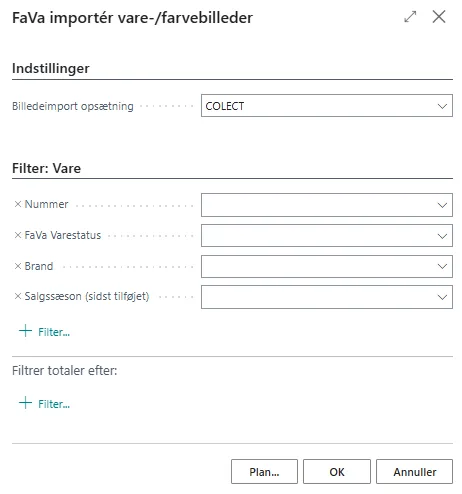
FaVa importér vare-farvebilleder:
Denne rapport kan benyttes til at importere billede på en eller flere varer/farver. Rapporten kan opsættes til at blive afviklet via opgavekøen i BC. Rapporten kan filtrere på alle felter på varekortet.