
Priser
I Business Central kan du arbejde med den “gamle” eller “nye” prisstruktur (Prislister).
”Gammel” Prisstruktur
Afsnit med titlen "”Gammel” Prisstruktur"Her arbejdes der primært separate tabeller for:
- Salgspriser
- Salgsrabatter
- Indkøbspriser
- Indkøbsrabatter
Salgspriser
Afsnit med titlen "Salgspriser"Disse opsættes pr. vare (eller variant) via Varekortet under Priser og rabatter. De kan defineres ud fra typerne:
- Kunde: Hvis det er en kundespecifik pris, kundenummer angives på linjen.
- Debitorprisgruppe: Hvis den er en bestemt gruppe af kunder.
- Kampagne: En oprettet kampagne i BC.
- Alle debitorer: Prisen glæder for alle debitrorer der handler med en valuta.
Der angives en Endhedspris og en Vejledende pris til kunderne.

Hvis der arbejdes med Salgsprislister i BC, vil prisen skulle oprettes på en tilhørende Salgsprisliste.
Købspriser
Afsnit med titlen "Købspriser"Købspriserne oprettes på Varen under Priser og rabatter. Disse sættes op pr. Leverandørnr. Denne pris hentes ind på købsordren når der dannes købsordre til leverandøren. Varens købspris kan opdateres på start og slutdato:

“Ny” Prisstruktur
Afsnit med titlen "“Ny” Prisstruktur"Samler pris- og rabatlogik i én fælles prismotor.
Her dannes flexible prislister, som holder priser og rabatter. Strukturen kan laves på flere måder - tag fat i din nærmeste konsulent, hvis du er i tvivl eller ønsker hjælp.
Opret prisliste
Afsnit med titlen "Opret prisliste"Under Salgsprislister eller Købsprislister - vælg Ny og angiv på hovedet:
- Kode
- Beskrivelse
- Tildel-til-type:
- Tildel-til-nr (Valgfrit)
- Vis kolonner for
- Status
- Valuta kode (Valgfrit)
- Start/Slut dato (Valgfrit - kan også sættes på linjer)
Under Vis mere:
- Tillad opdatering af standarder: Angiver, om brugere kan ændre værdierne i felterne på de prislistelinjer, der indeholder standardværdier fra hovedet. Det påvirker ikke muligheden for at tillade linje- eller fakturarabatter.
- Tillad faktura rabat: Angiver, om fakturarabat er tilladt. Du kan ændre denne værdi på linjerne
- Tillad linje rabat: Angiver, om linjerabatter er tilladt. Du kan ændre denne værdi på linjerne
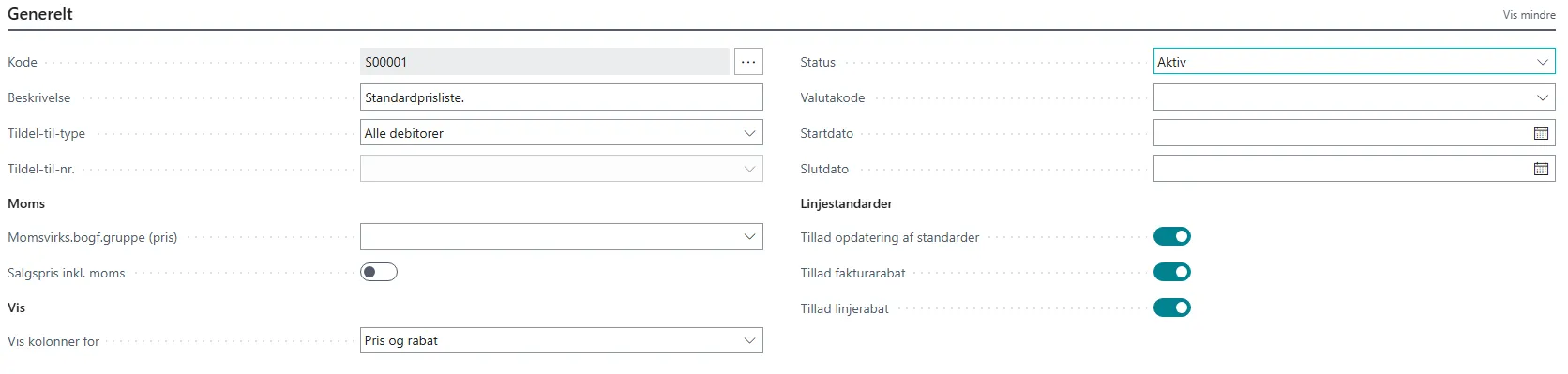
På linjerne kan der angives priser og rabatter på flere niveauer og i flere kombinationer.
Hvis “Tillad opdatering af standarder” er sat til No, så kan du angive pris på varenr.

Note Der er mulighed for at angive variant kode, hvis du ønsker specifik pris/rabat på variant niveau. Ellers efterlades den blot blank og vil dermed gælde for alle vaianter.
Hvis “Tillad opdatering af standarder” er sat til Yes, så er der flere muligheder for at angive en pris/rabat på f.eks. Debitorprisgruppen eller Debitorrabatgruppen. Og der kan angives start/slut dato på linjen.

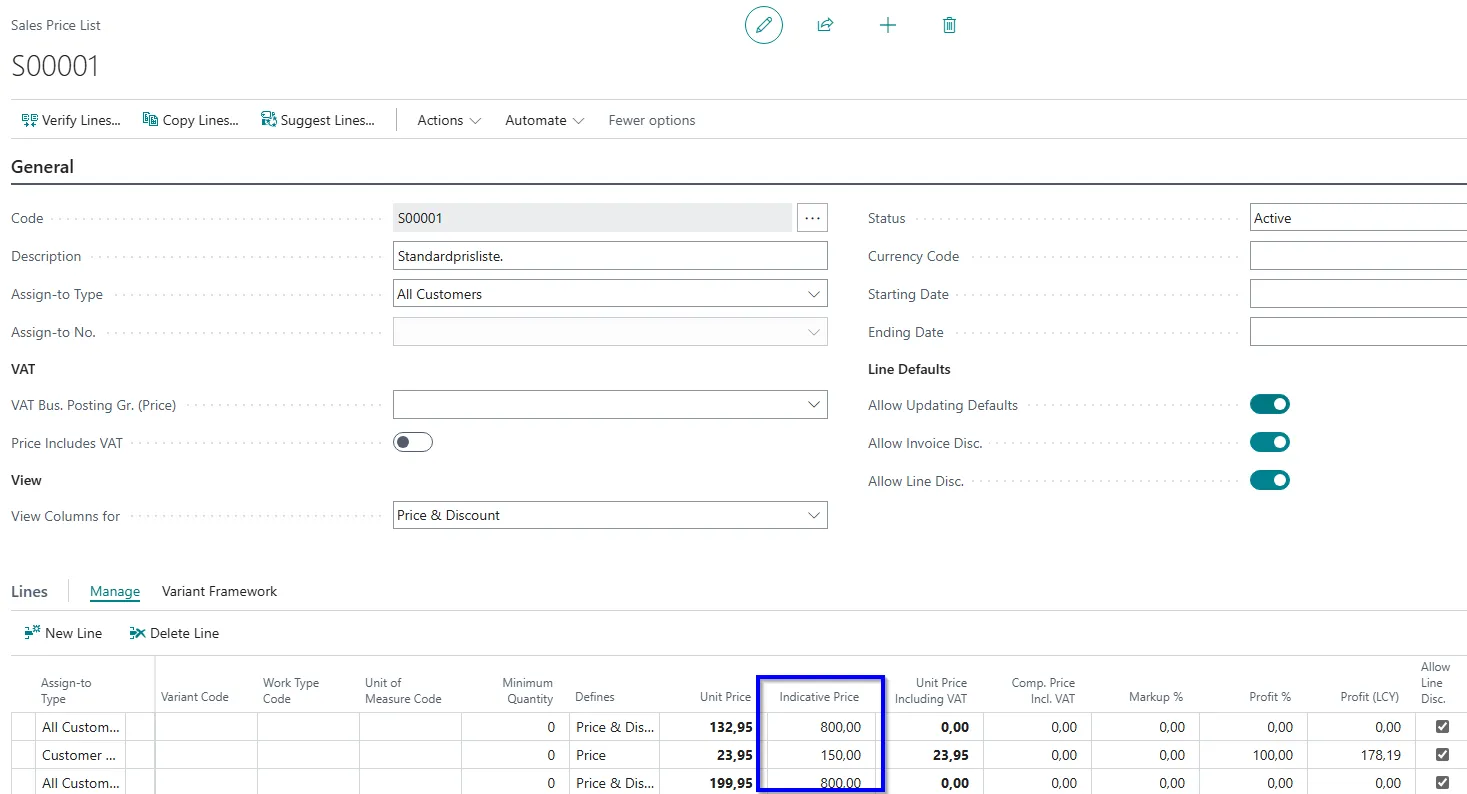
Fava felt: Indicative Price (Vejledende pris)
Afsnit med titlen "Fava felt: Indicative Price (Vejledende pris)"Der er tilføjet et ekstra felt/kolonne til Salgsprislisten. Feltet repræsenterer en vejledende udsalgspris (RRP/RPP) – dvs. den anbefalede detailpris over for slutkunden – adskilt fra den faktiske nettopris (Unit Price) som kunden betaler.
Funktion i salgsprislisten kaldet ”Opret linjer”:
Afsnit med titlen "Funktion i salgsprislisten kaldet ”Opret linjer”:"Info! Denne funktionalitet er kun tilgængelig, når man aktiverer ”Ny salgsprisoplevelse” under ”Styring af funktioner”!
Der er lavet en funktion (kørsel) kaldet ”Opret linjer” i båndet på salgsprislisten, som automatisk kan oprette prislinjer. Funktionen er særligt anvendelig, hvis man har behov for at køre med forskellige salgspriser for forskellige varianter (for eksempel farver, størrelser og længder). Ved kald af funktionen fremkommer det nedenfor viste skærmbillede.
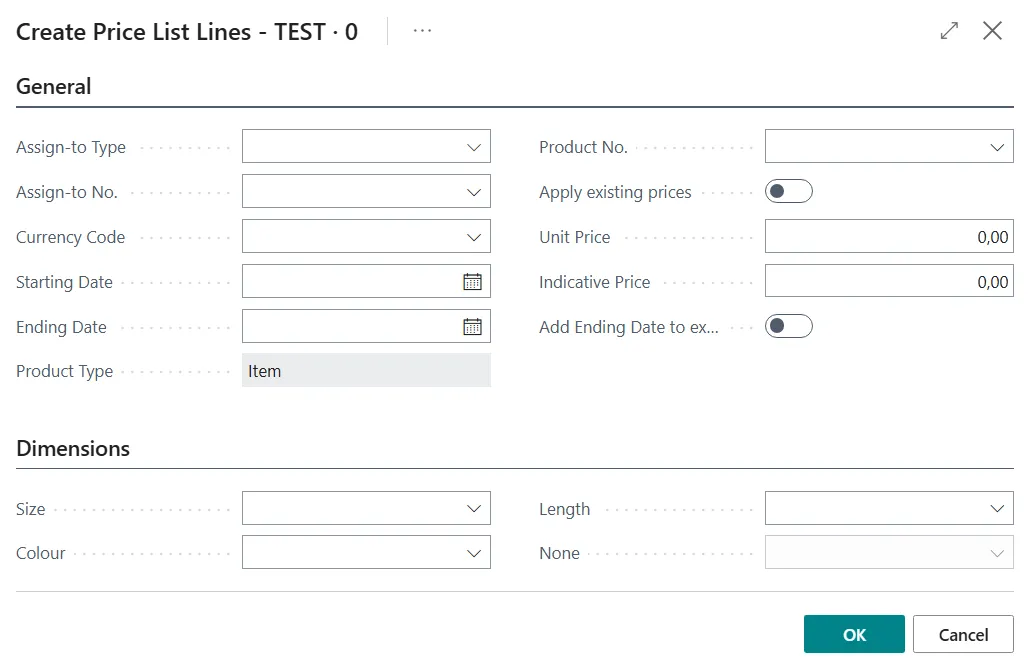
Oversigtspanelet ”Generelt”:
-
Tildel-til-type: Her vælger man den værdi, som man ønsker påsat i feltet ”Tildel-til-type” på prislinjen, for eksempel de herunder nævnte og hyppigst anvendte:
- Alle debitorer
- Debitor
- Debitorprisgruppe
- Debitorrabatgruppe
-
Tildel-til-nr.: Her vælger man den værdi, man ønsker påsat i feltet ”Tildel-til-nr.” på prislinjen. De mulige værdier i feltet afhænger af hvilken ”Tildel-til-type”, man har valgt.
-
Valutakode: Her vælger man den valutakode, man ønsker påsat i feltet ”Valutakode” på prislinjen. Hvis man undlader at udfylde feltet, vil prislinjen blive oprettet med blank valutakode (regnskabsvalutaen).
-
Startdato: Her vælger man den startdato, man ønsker påsat i feltet ”Startdato” på prislinjen.
-
Slutdato: Her vælger man den slutdato, man ønsker påsat i feltet ”Slutdato” på prislinjen.
-
Produkttype: Feltet er default udfyldt med produkttypen ”Vare”, og feltet er ikke redigerbart.
-
Produktnr: Her vælger man det varenummer, man ønsker påsat i feltet ”Produktnr.” på prislinjen. Feltet er obligatorisk og kan kun indeholde ét varenummer.
-
Anvend eksisterende priser: Hvis feltet aktiveres, vil eksisterende priser blive anvendt på de nye prislinjer, der indsættes, så man har en udgangspris for de nye prislinjer.
-
Enhedspris: Her taster man den enhedspris, man ønsker påsat i feltet ”Enhedspris” på prislinjen. Feltet vil være ikke redigerbart, hvis feltet ”Anvend eksisterende priser” er aktiveret.
-
Vejledende pris: Her taster man den vejledende pris, man ønsker påsat i feltet ”Vejledende pris” på prislinjen. Feltet vil være ikke redigerbart, hvis feltet ”Anvend eksisterende priser” er aktiveret.
-
Tilføj Slutdato på eksisterende linjer: Hvis feltet aktiveres, vil eksisterende linjer uden Slutdato få tilføjet dagen før den indtastede Startdato som Slutdato. Det betyder med andre ord, at de gamle priser vil blive lukket samtidigt med, at de nye priser træder i kraft.
Kostpris
Afsnit med titlen "Kostpris"Varens kostpris udregnes i BC afhængig af hviklen Kostprisberegningsmetode der er valgt på varekortet.
-
Standardkostpris (Standard Cost): Bruges typisk i produktionsvirksomheder. Fast værdi, som kun ændres manuelt eller ved regulering.
-
Gennemsnitskostpris (Average Cost): Beregnes automatisk som et vægtet gennemsnit af alle indkøbspriser over tid.
-
FIFO/LIFO (First In First Out / Last In First Out): Varen kostberegnes baseret på hvilken batch (eller indkøb) der forbruges først/sidst
-
Specifik kostpris (Specific Cost): Brugt ved sporing af specifikke varer (lot-/serienumre)
Hvis der gøres brug af IPO procent, vil denne også blive medregnet i varens kostpris. IPO procent angives på varekortet.