
Debitorer
Brug med fordel Debitorskabeloner, som opsættes på forhånd med de felter som går igen på alle eller flere debitorkort. Lav f.eks. en skabelon til danske kunder og en til EU kunder og en til ikke-EU kunder.

På et FaVa debitor kort er det vigtig at tage stilling til nedenstående felter.

-
Sælger/brand: Der skal opsættes hvilke brands/Sub brand/style Ownership hver enkelt kunde må købe samt hvilken sælger der tjener provision, når det valgte brand sælges til kunden. Er der ingen sælger der tjener provision på kunden, så indsættes en sælgerkode som man kan kalde (Ingen provision til sælger)
-
Debitorstatus: Her kan man angive forskellige status på sin debitor og spærre visse led i salgsprocessen. (Se mere om tjekliste nedenfor)
-
Debitorprioritet: Aktuelt hvis en begrænset mængde varer skal leveres ud til mange kunder. Laveste prioritet får altid først.
-
Retail debitorgruppe: Mulighed for at opdele sine kunder i forskellige grupperinger

- Adresse info: Kunden skal have påført en gyldig adresse.
- Leveringsadresser: Har kunden en eller flere leveringsadresser så kan ekstra adresser indtastes under Leveringsadresser i menuen. Er disse ikke udfyldt, så benyttes adresse på kundekortet.
- Sprogkode: Dokumenter dannes med valgte sprogkode.

-
Faktureres til debitor: Hvis kunde skal afregnes via en anden debitor (evt. HQ) så kan dette debitornummer indsættes her. Er feltet udfyldt vil dette kundenummer ikke indeholde poster, da de alle placeres på faktureringskunden.
-
SE/CVR-nr.: Giver mulighed for at udføre kontrol af momsnummer mod EU momsdatabase
-
Bogføringsgrupper: Påfør alle 3 i forhold til kunden opsætning.
-
Valutakode: Skal udfyldes på alle kunder der er forskellige fra landekode DK. Danske kunder kan have blank valutakode, da regnskabsvaluta er DKK.
-
Debitorprisgruppe: Skal være udfyldt for at kunne finde aktuel salgspris for kunden. Opslag til salgspriser benytter både debitorprisgruppe og valutakode.
-
Debitorrabatgruppe: Kan udfyldes for de kunder der skal have en fast linjerabat på alle eller udvalgte varer.
-
Kunde gebyrkode: Kan opsættes på debitor eller salgsordre med regler hvis ønsket.
Kunde gebyr opsætning: Det er muligt at tildele et gebyr på kunder, der bestiller for små ordremængder, da fortjenesten på en sådan ordre ikke står mål med det arbejde, der skal ligges i at processere ordren. Gebyret bliver tildelt ud fra opsat minimumsbeløb i forhold til ordretotal, og det vil kun blive tildelt én gang pr. ordre. Det er muligt at opsætte ”Kunde gebyrkode” på debitorkortet under oversigtspanelet ”Fakturering”, og ved oprettelse af salgsordre vil gebyrkoden fra kundekortet automatisk blive nedarvet til feltet af samme navn under oversigtspanelet ”Fakturadetaljer”.
Info! Gebyrkoden på salgsordren kan ændres eller fjernes, hvis man ikke ønsker, at gebyret skal beregnes ud fra den nedarvede værdi fra debitorkortet!
Salgsordrelinjen med gebyret beregnes/genberegnes og indsættes ved frigivelse af salgsordren.
Opsætningen er lavet på siden ”FaVa Kunde gebyrkoder”, hvor det er muligt at opsætte gebyrer på tværs af minimumsbeløb, valutaer og ordretyper.

Info! Det er vigtigt at bemærke, at minimumsbeløbet angiver det beløb, som ordresummen ekskl. moms, fragt og gebyr sammenlignes med (skal overstige), for at det angivne gebyrbeløb tilskrives.

- Forudbetaling i %: Kan udfyldes på de kunder, der skal forudbetale en procentdel af deres ordre inden varer sendes.
- Betalingsbetingelseskode: Skal udfyldes med aktuel betalingsbetingelse. Kan ligesom andre oplysninger fra debitor ændres på aktuel salgsordre.
- Rykkerbetingelseskode: Kan bruges til at opsætte rykkerflow for sine kunder.
- Rentebetingelseskode: Kan bruges til at automatisk tilskrive renter til kunder, der har forfaldne beløb.

- Leveringsadressekode: Hvis kunden har flere leveringsadresser kan den foretrukne kode vælges her.
- Lokationskode: Her indsættes lokationskode som varerne skal trækkes fra. For de fleste kunder vil det være lokationsode for jeres lager, men for WEB kunder kunne det være en separat WEB lokationskode.
- Konsignationslokationskode: Skal kun udfyldes på konsignationskunder. Her indsættes den konsignationslokation som kundens varer placeres på indtil de bliver solgt.
- Bogføring af lagerleverance: Her angives hvad der skal ske ved bogføring af lagerleverance fra et andet system. Skal den kun bogføre leverance eller skal den også bogføre faktura samtidigt.
- Speditør: Her vælges den speditør som skal levere varerne til kunden.
- Speditørservice: Her vælges hvilken service hos den pågældende speditør som varerne skal leveres med.
- Kunde fragtberegningstype: Her vælges om fragtberegning skal ske pr. ordre, levering eller pr. kolli.
- Kunde fragtomkostning: Her vælges den fragtomkostningskode der matcher kundens måde at betale fragt til os på.
Opsætning af FaVa Kunde fragtomkostning
Afsnit med titlen "Opsætning af FaVa Kunde fragtomkostning"
-
Kode: Valgfri kode for fragttypen, f.eks. landekoden (er en del af primærnøglen)
-
Beskrivelse: Valgfri beskrivelse
-
Salgsdokumentbeskrivelse: Valgfri beskrivelse, overføres til salgsordre
-
Valutakode: Her angives den valuta, som fragtbeløbet angives i, har opslag til valutatabellen (er en del af primærnøglen)
-
Bogføringstype: Bestemmer hvilken type, fragtlinjen på salgsordren skal oprettes med, kan have værdierne ”” (blank), ”Finanskonto”, ”vare” eller ”Ressource”
-
Bogføringsnr.: Bestemmer hvilket nummer, fragtlinjen på salgsordren skal oprettes med, alt efter valg i ”Bogføringstype”, er der opslag til enten finanskonto, vare eller ressource
-
Min. beløb: Her angives minimumsbeløb på ordren, som skal være opfyldt, for at fragtlinje indsættes (er en del af primærnøglen)
-
Ordretype: Her kan om ønsket angives en ordretype, så man kan have forskellige fragtsatser afhængig af salgsordrens ordretype (er en del af primærnøglen)
-
Fragt %: Her angives den procentsats, som skal benyttes ved beregning af fragt (*)
-
Fragtbeløb: Her angives det fragtbeløb, der skal påføres salgsordren (*)
(*) Fragt % og Fragtbeløb kan ikke være udfyldt samtidigt.
”Kundetjekliste” funktionalitet i FaVa
Afsnit med titlen "”Kundetjekliste” funktionalitet i FaVa"Der er en kundetjekliste-funktion tilgængelig i FaVa, som giver bedre kontrol over, hvilke oplysninger der skal være på plads, før en debitorstatus kan ændres.
Note: Tjeklisten kan i princippet kobles på alle niveauer af de opsatte debitorstatus-koder, og de ønskede tjeks kan udføres på alle tabeller, der relaterer sig til debitor tabellen.
Der er nu en ny kundetjekliste-funktion tilgængelig i FaVa, som giver bedre kontrol over, hvilke oplysninger der skal være på plads, før en debitorstatus kan ændres.
Note: Tjeklisten kan i princippet kobles på alle niveauer af de opsatte debitorstatus-koder, og de ønskede tjeks kan udføres på alle tabeller, der relaterer sig til debitor tabellen.
Siden ”FaVa Opsætning”:
-
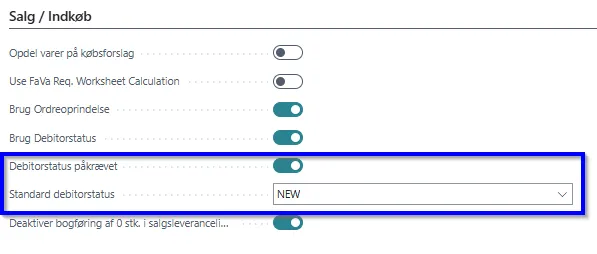
For at aktivere den nye funktionalitet skal du markere feltet ”Debitorstatus påkrævet” under oversigtspanelet ”Salg/Indkøb”. Note: Aktivering af funktionen gør intet i forhold til opdatering af eksisterende kunder, så her skal den ønskede debitorstatus-kode påføres manuelt.
-
Derudover skal du i feltet ”Standard debitorstatus” indsætte den debitorstatus-kode, som du ønsker automatisk påført nyoprettede debitorer. Note: Der kan ikke tilknyttes tjeklister til felterne ”Standard debitorstatus” og ”Kreditmax ordrestatus”.
Siden ”FaVa Debitorstatus”:
-
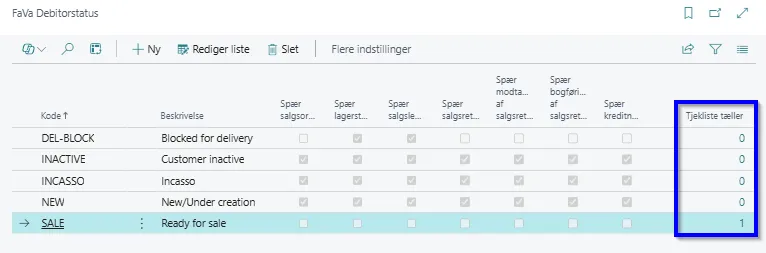
Her er der tilføjet et nyt felt kaldet ”Tjekliste tæller”
-
Ved at klikke på tallet (tælleren) i kolonnen ”Tjekliste tæller”, åbnes siden ”FaVa Debitortjekliste”, hvor du kan definere de krav, der skal være opfyldt, før en kunde må skifte til den pågældende status
Siden ”FaVa Debitortjekliste”:
-
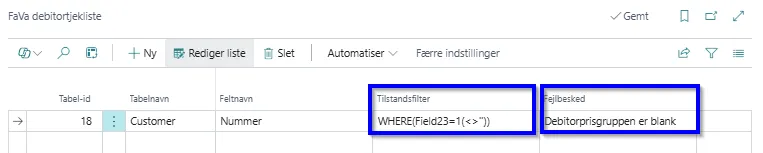
På denne side kan du definere hvilke tabeller, du ønsker at udføre tjeks på
-
Feltet ”Feltnr.”: Dette felt vil blive udfyldt automatisk, hvis der kun er én mulig tilgang (nøgle) til den valgte tabel, og ellers vil der via opslag i feltet være mulighed for at vælge den ønskede nøgle
-
Feltet ”Tilstandsfilter”: Her kan du opsætte ønskede filtre på den valgte tabel
-
Feltet ”Fejlbesked”: Her kan du angive den fejlmeddelelse, der skal gives til brugeren, hvis de opsatte filtre ikke overholdes, før debitorstatus kan ændres
Fleksible og sprog-uafhængige betingelser:
-
Når du opsætter betingelserne, kan du vælge ét eller flere krav, som skal være opfyldt. Note: Det anbefales at holde betingelserne enkle og i stedet bruge en klar og forklarende fejltekst, så brugeren nemt forstår, hvad der mangler.
-
FaVa oversætter automatisk de valgte betingelser til en teknisk filterlogik i baggrunden, hvilket betyder, at løsningen fungerer korrekt på tværs af brugere (sprog), og du kan derfor frit skifte sprog i Business Central uden at risikere, at tjeklisten fejler på grund af sproglige forskelle i feltnavne
Info: Den samme gennemprøvede funktionalitet kendes allerede fra siden ”FaVa Varestatus”, hvor man kan tilknytte tjeklister på vareniveau.