
Delogue
I nedenstående vejledning behandles de felter der er aktuelle for opsætning i relation til at få opsat en kørende integration med Delogue API.
Import af styles foretages via Delogue Style Kladde men kan også opsættes til automatisk import via opgavekø i FaVa via codeunit 71170839 XTEFVDNASGetLastestColl, der henter ændrede styles siden sidste kørsel. Nedenstående vejledning håndterer de opsætninger der skal være på plads i FaVa for at kommunikation mellem FaVa og Delogue skal være mulig.
NAS kombineret med Auto opdatering af vare i Delogue opsætningen vil gøre at styles automatisk importeret og oprettes/opdateres automatisk såfremt de kan valideres ok.
Masterdata
Afsnit med titlen "Masterdata"FaVa Delogue integration kan pt. kun hente data fra Delogue – det vil sige, der opdateres ikke data fra FaVa til Delogue. For at kommunikationen mellem FaVa og Delogue kan fungere uden fejl, er der nogle forudsætninger som skal overholdes vedr. hvilke masterdata, der kan benyttes. Følgende værdier oprettes i FaVa og det forudsættes at Delogue benytter samme værdier, når der oprettes styles.
- Kreditornummer (Supplier ID i Delogue)
- Landekoder (Oprindelsesland)
- Divisionskode
- Varekategori
- Retail produktgruppe
- Framework (Size Range ID I Delogue)
- Sortiments koder – hvis man benytter sortimenter
- Tarifnumre
- Valutakoder
Det er kun aktive størrelser inden for det gældende Size Range ID, der oprettes på varen i FaVa. Er der tilknytte længder til standard frameworkkoden, så oprettes altid alle længde for varen, da denne info ikke modtages fra Delogue, der kun opererer med 2 dimensioner (Størrelser/Farver).
Farver oprettes automatisk på det aktuelle framework i FaVa såfremt der modtages nye farvekoder fra Delogue. Farvekoder bør være på 4-5 karakterer med tilhørende beskrivelse – eksempelvis 0001 White. Det er kun aktive farver, der oprettes på varen samt tilføjes til standard framework.
Delogue Opsætning
Afsnit med titlen "Delogue Opsætning"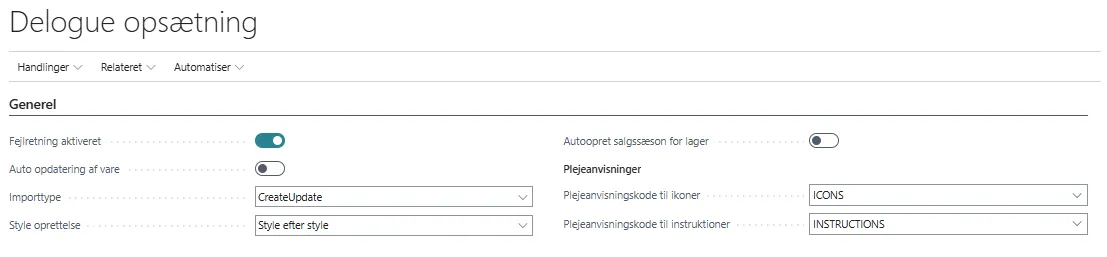
Generel
Afsnit med titlen "Generel"-
Fejlretning aktiveret: Hvis aktiveret så udfyldes Delogue Log med json svar på hvilke data der modtages retur fra Delogue API.
-
Auto opdatering af varer: Ved aktivering af dette felt tillades at alle varer uanset om de skal oprettes eller opdateres ændres direkte i FaVa, såfremt de bliver valideret OK i Delogue Style kladden.
-
Importtype Create: Tillader kun oprettelse af nye styles i FaVa. Det vil sige efterfølgende opdateringer ignoreres. CreateUpdate: Tillader oprettelse og opdatering af styles i FaVa.
-
Style oprettelse
- Style efter Style: Opretter styles på traditionel FaVa måde, altså hvor kombination af størrelser og farver opretter x antal varianter på en given vare/style i FaVa.
- Style efter farve: Opretter en style/vare pr. farve der modtages fra Delogue. Hver style/varer vil dermed kun have størrelser oprettet som varianter.
-
Autoopret salgssæson for lager: Ved aktivering af dette felt vil varer automatisk blive tilføjet til den salgssæson, som er defineret som “Salgssæson for lager” på Fava Opsætning ved siden af den salgssæson som er modtaget med varen fra Delogue.
-
Plejeanvisninger
- Plejeanvisningskode til ikoner: Her oprettes den plejeanvisningskode, som modtagne ikoner fra Delogue, skal oprettes under.
- Plejeanvisningskode til instruktioner: Her oprettes den plejeanvisningskode, som modtagne instruktioner fra Delogue, skal oprettes under.
Webservice
Afsnit med titlen "Webservice"- Delogue brugernavn: Benyttes kun ved kommunikation fra FaVa til Delogue, som ikke er understøttet i denne version.
- Delogue password: Benyttes kun ved kommunikation fra FaVa til Delogue, som ikke er understøttet i denne version.
- Contenttype: Værdi skal altid være = ”application/json”.
- Accepter: Værdi skal altid være = ”application/json”.

- Brug Api V2 Skal være aktiveret for at kunne kommunikere med Delogue API.
- Nøgle til Delogue Værdi sættes automatisk ved oprettelse af ny token. Kan være blankt, da den kun benyttes ved kommunikation fra FaVa til Delogue, og dette er ikke understøttet i denne version.
- Delogue adgangstoken Benyttes ved kommunikation med Delogue API. Hentes fra Delogue under Admin – Import/Export – Custom Export – Setup og via linket Copy API key to clipboard.
- Tilpasset eksport-URL Værdi skal være https://my.delogue.com/External/api/CustomExport/Styles/ - den peger på Delogue API der benyttes til at hente Styles.
- Tilpasset eksport-URL tidsstempel Værdi skal være https://my.delogue.com/External/api/CustomExport/Style/Date/ - den peger på Delogue API der benyttes for at hente ændrede styles siden sidste import.
- Seneste kollektionsliste fra Delogue Her opdateres seneste dato/tid for hvornår der sidste gang blev hentet styles fra Delogue via funktionen ”Hent seneste kollektionsliste fra Delogue” i Delogue Style Kladden.
- Seneste kollektionsliste fra Delogue (UTC) Da Delogue benytter UTC tid, når de logger en ændring på en style, er FaVa også nød til at benytte UTC tid når der spørges på ændrede styles via Hent seneste kollektionsliste fra Delogue”. Derfor er det dette tidspunkt der benyttes ved denne kommunikation. Tidspunkt opdateres automatisk og kan ikke ændres af bruger.
- Hent kun klar til eksport Dette felt er default markeret. Sikrer at der kun hentes styles ind til FaVa som i Delogue er markeret i feltet ”Ready for export”.

Billede
Afsnit med titlen "Billede"- Importer billeder: Brug variant framework til variant Skal være markeret, da man i FaVa altid benytter framework kode til at oprette varianter på en given vare.
- Tillad opdatering af billeder: Hvis aktiveret så tillades det, at billede fra style i Delogue opdateres på vare som allerede har et billede fra delogue.
- Skalering - Max bredde: Angiver pixel bredden på de billeder der importeres fra Delogue.

LSC Setup
Afsnit med titlen "LSC Setup"- Brug variant framework til variant: Skal være markeret, da man i FaVa altid benytter framework kode til at oprette varianter på en given vare.
Felt mapning
Afsnit med titlen "Felt mapning"Fra Delogue Opsætning - Relateret findes Feltmapning. Under feltmapning kan man som bruger mappe Custom Fields og header Info fra Delogue til felter på varekortet, LS Attributter eller sortimenter. Følgende Custom Fields er obligatoriske for at en vare kan oprettes korrekt i FaVa:
- Country of Origin: Mappes til felt 95 Lande-/områdekode for oprindelse på varetabellen.
- Tariff No.: Mappes til felt 47 Varekode på varetabellen.
- Division Code: Mappes til felt 10000702 Divisionkode på varetabellen.
- Item Category Code: Mappes til felt 5702 Varekategorikode på varetabellen.
- Retail Product Code: Mappes til felt 10000703 Produktgruppekode op varetabellen.
Ovenstående felter bør have laveste nummer i Prioriteringsrækkefølge og gerne i ovenstående rækkefølge.
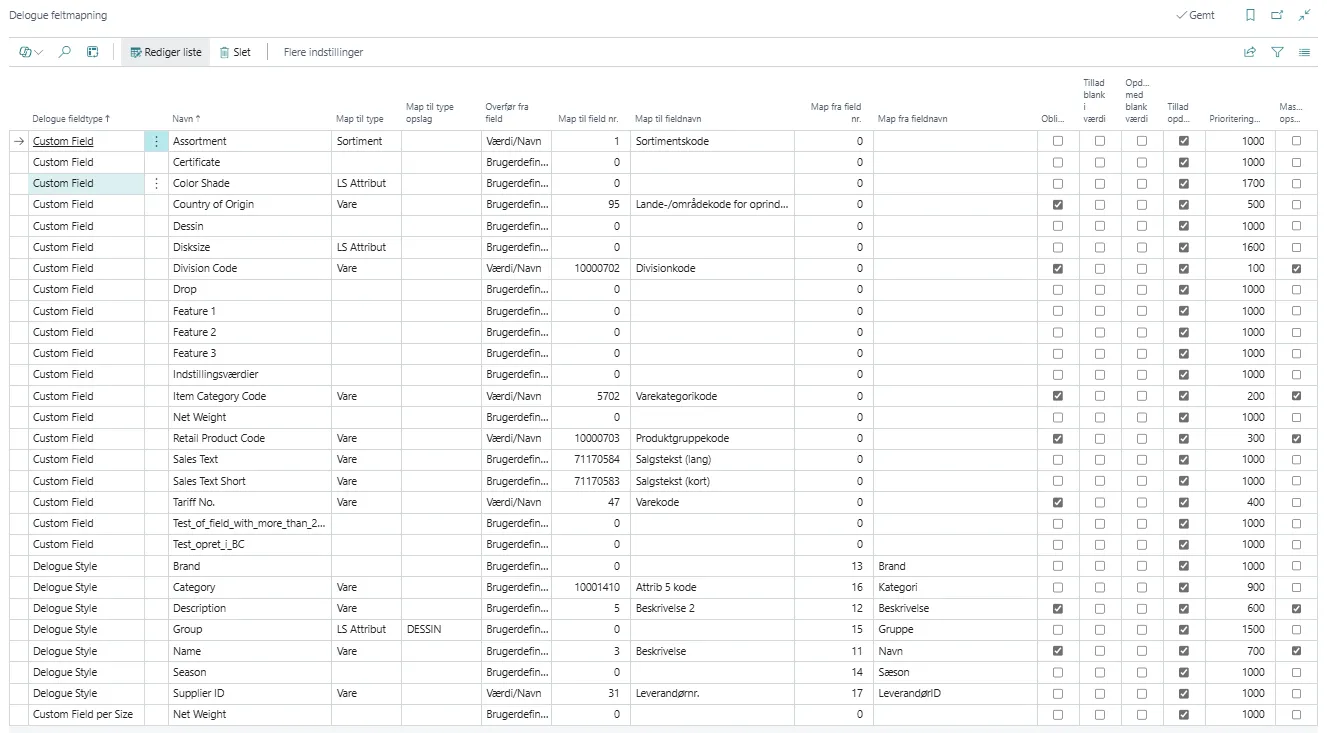
Alle Custom Fields der er markeret til eksport i Delogue oprettes automatisk under feltmapning ved første kommunikation med Delogue. For hvert felt skal man afgøre hvor data skal placeres og om man vil benytte Value eller UserDefined ID i de værdier der sendes fra Delogue.
For at afgøre dette kan man i Delogue Style kladden klikke på værdi i feltet Antal Custom Fields:
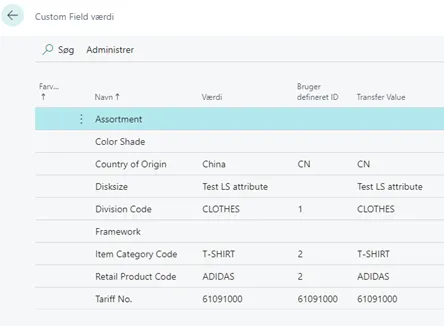
Her kan man se, hvad der er importeret i Værdi (Value) og Bruger defineret ID (User Defined ID) samt hvilken værdi der pt. overføres til varen (Transfer Value)
Udover custom fields kan man også mappe værdier fra header info på stylen i Delogue. Det vil sige Category, Description, Group og Name, således de placeres på de ønskede felter på varen.
Hvis man opretter nye custom fields i Delogue så oprettes de automatisk under Delogue Custom Field Mapping i FaVa i forbindelse med næste import, hvor man så kan mappe værdi fra Delogue til aktuelt felt i FaVa.
For hvert felt i feltmapning har man følgende valgmuligheder:
- Obligatorisk: Hvis markeret skal værdi fra Delogue være udfyldt ellers melder validering i style kladde fejl.
- Tillad blank i værdi: Benyttes meget sjældent og kun i relation til opdatering af item variant.
- Opdater med blank værdi: Tillader at blank værdi fra Custom Field opdateres på felt i FaVa.
- Tillad opdatering: Tillader at værdi opdateres fra Delogue.
- Tilføj farvebeskrivelse: Benyttes kun ved Style by color – se beskrivelse herunder.
- Prioriteringsrækkefølge: Vigtigt at påføre korrekt rækkefølge for LS felterne Divisionskode, varekategorikode, og produktgruppekode.
- Masterdata opsætningsværdi: Markeres for de felter er nødvendige for korrekt oprettelse af en vare (Divisionskode, varekategorikode, produktgruppekode, beskrivelse)
Har man valgt at benytte Style by color i sin måde at oprette varer på i FaVa, så kan man også mappe Color Code, Color Name samt PantoneCode til valgfri felter i FaVa (Vare eller LS Attribut). Man kan derudover tilføje farveskrivelsen som ekstra info til et felt ved at markere kolonne ”Tilføj farvebeskrivelse” på de felter, hvor dette skal tilføjes. Dette fungerer naturligvis kun på tekstfelter i FaVa.
For alle felter i feltmapning gælder det, at man kan bestemme om man vil tillade opdatering fra Delogue, når værdi først er oprettet i FaVa. Standard er denne værdi sat til Ja, hvilket vil sige at man tillader at modtage opdatering fra Delogue.
Custom Fields kan mappes til LS attribute. Betingelsen er, at enten skal Custom Field mappes til LS attribut eller også skal LS attribut have samme navn som Custom Field.
Pristype Mapning
Afsnit med titlen "Pristype Mapning"For at kunne importere priser fra Delogue prismatrix skal pristype mapping være opsat i FaVa.
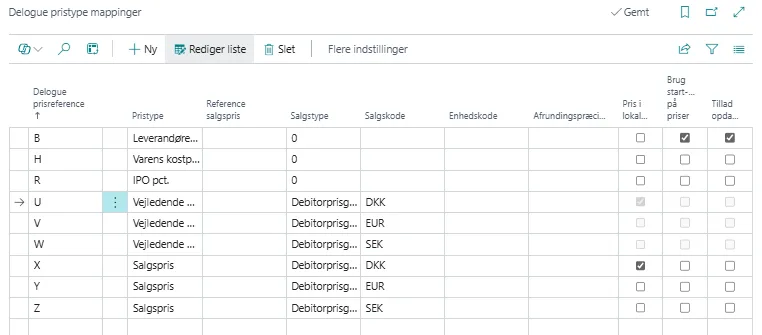
I Delogue prisreference opsættes reference til Delogue prismatrix, som kan se ud som nedenstående eksempel:

Tankegangen i prismatrix minder meget om Excel, hvor værdi i REF = kolonnenummer. Ved opsætning af priser har man følgende valgmuligheder:
- Afrundingspræcision: Hvor man kan angive den præcision, der skal bruges til afrunding af beløb
- 0,01: Afrunder til to decimaler (øre)
- 0,05: Afrunder til nærmeste 5 øre
- 0,10 afrunder til nærmeste 10 øre
- 1,00 afrunder til hele kroner
- 5,00 afrunder til nærmeste 5 kr.
- 10,00 afrunder til nærmeste 10 kr.
- Pris i lokalvaluta: Hvis markeret vil den blanke valutakode, der matcher valutakode i regnskabsopsætningen. Eksempelvis hvis man ønsker at DKK priser skal angives med blank valutakode
- Brug start-/slutdato på priser: Hvis markeret vil den aktuelle pris bliver oprettet med importdatoen som startdato. Hvis der findes pris i forvejen, hvor startdato <> importdato, så lukkes gammelpris ved at der påføres en slutdato med importdato minus en dag. Samtidigt oprettes ny pris med startdato = importdato og blank slutdato.
- Tillad opdatering: Her angives om pris må opdateres fra Delogue efter den er oprettet i FaVa. Hvis der er oprettet salgsordrer, tillades det ikke at man opdaterer salgspris fra Delogue.
Import målskemaer
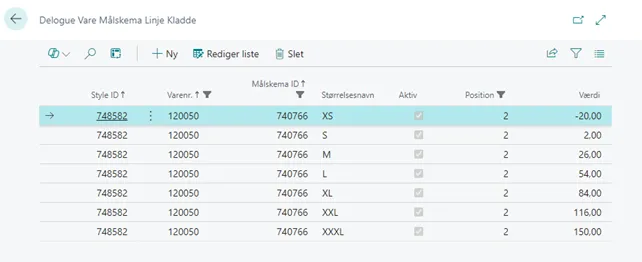
Afsnit med titlen "Import målskemaer"Når en style hentes fra Delogue, så medtages nu også værdierne fra målskemaer i Delogue. Ved import af style til Delogue Style Kladde kan man se de importerede værdier under Style – Størrelser – Målskemalinjer.
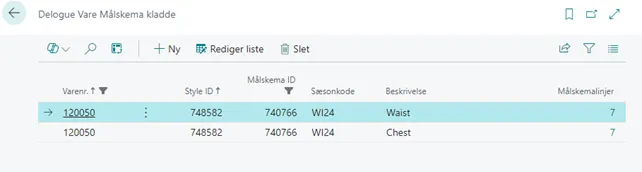
Info er opdelt i hoved og linjer, hvor selve navnet på det enkelte mål er placeret på hovedet, og mål på hver størrelse er placeret på de underliggende linjer.
Delogue Style kladde
Afsnit med titlen "Delogue Style kladde"Når opsætningen er klar og varer skal importeres, bruges Delogue Style Kladde i BC.
Følgende skal være glædende i Delogue før en style importeres til BC:
- Stylen er “Ready for export”
- Stylen er angivet som en “Primær style”
- Stylen skal indeholde varianter
Der findes 3 muligheder for at hente styles ind i kladden:
- Hent seneste kollektionsliste fra Delogue: Denne kigger på de styles som opfylder ovenstånde og som har haft ændringer siden sidst importeret.
- Hent style fra delogue: Denne henter specifik stylenr.
- Hent brand/sæson-styles fra Delogue: Denne henter styles tilhørende et brand eller en sæson i Delogue.
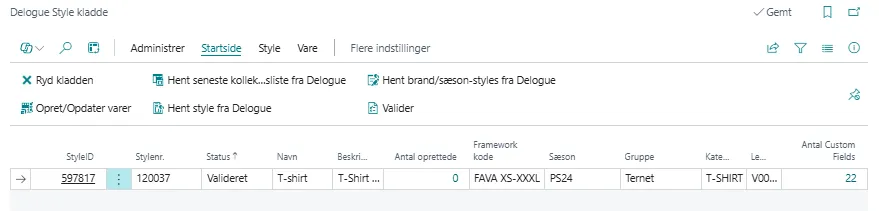
Efter import vil varen/varerne fremgå af kladden og blive valideret ved import. Hvis der er fejl i importen fremgår det af kolonnen Status.
Under fanen “Style” findes alle felter der er importret fra Delogue i Custom Felter, Priser, Farver, Størrelser og Plejeanvisninger.
Hvis varen er Valideret og klar til oprettelse vælges “Opret/Opdater varer”, som opretter varen og dens varianter.