
Opret en vare
Ved manuel oprettelse af en ny vare vælges +Ny på siden Varer.
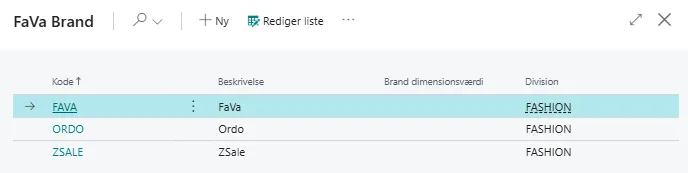
Derefter vælges varens Brand:
På varekortet kan brugeren tildele et Nummer eller benytte en opsat nummerserie.
Udfyld dernæst Beskrivelse, Division, Varekategori og Produktgruppekode.
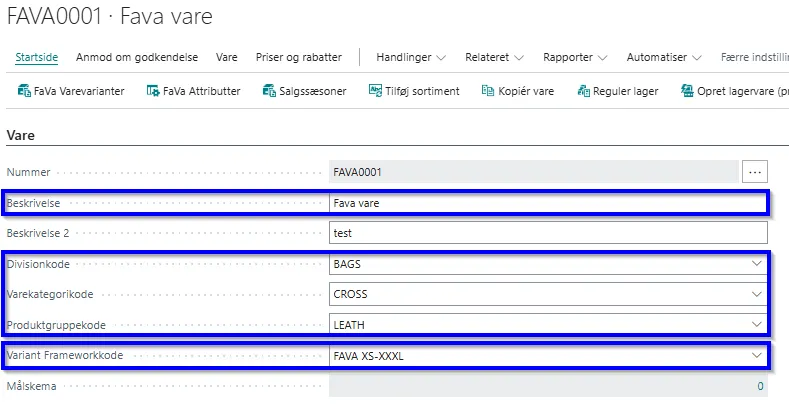
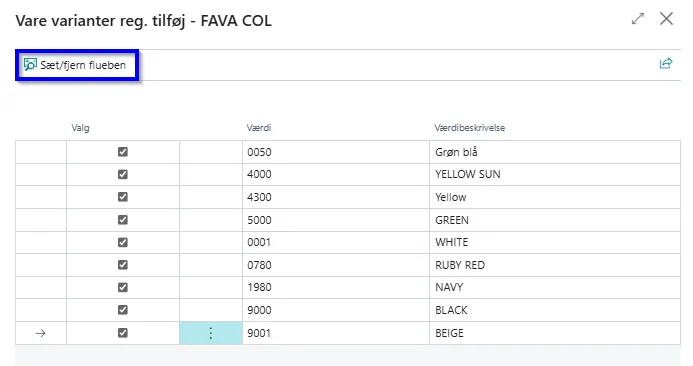
I valget af Variant Frameworkkode åbnes et vindue hvor der kan vælges farver. Brug funktionen Sæt/fjern flueben til at fravælge eller tilvælge alle.
Hvis der på Variant frameworkkoden er opsat sortimenter, vælges disse:
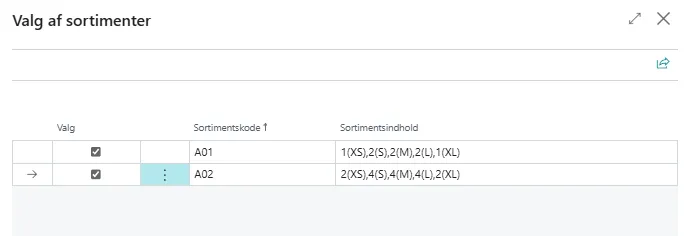
Herefter oprettes de valgte farver i alle de størrelsesværdier der er opsat på Variantkoden. Se mere om Variantkoder her: Variantkoder
Tilføj/slet variant
Afsnit med titlen "Tilføj/slet variant"Hvis du ønsker at slette eller tilføje en variant efterfølgende, så gøres dettes under fanen Vare og i Varianter. Her kan du slette de linjer du ikke ønsker at bruge eller vælge Tilføj ny variant.
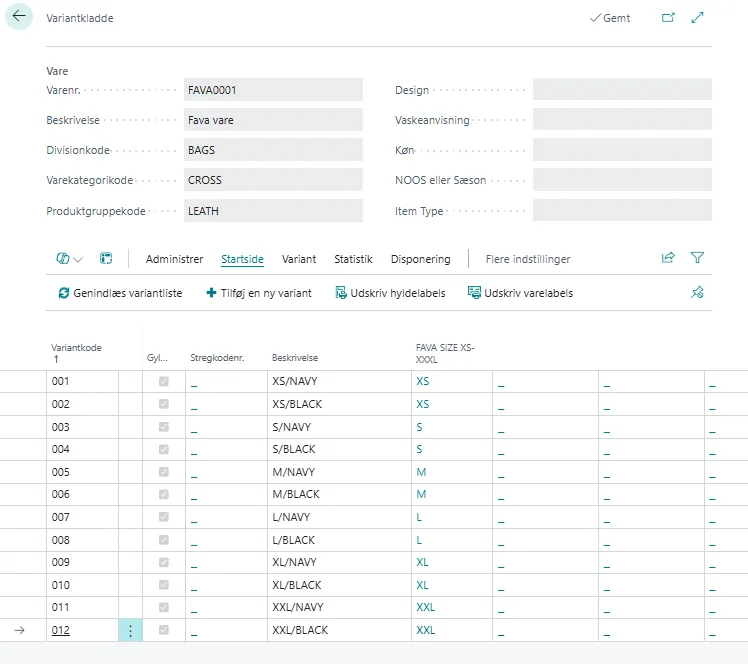
I nedenstående sektioner tages der stilling til følgende felter.
HUSK at der med fordel kan benyttes en Vareskabelon som holder nogle af disse felter. Disse ligges på Produktgruppekoden.
-
Plejeanvisniger
- Her opsættes type Komposition, Ikon og Anvisning med værdi og mulig Kompositions %.
-
Lager
- Her angives evt. Nettovægt, Brottuvægt og Rumfang
-
Omkostninger og bogføring:
- Kostberegningsmetode
- Kostpris
- IPO-bidrag hvis denne ønskes
- Bogføringsgrupper (Opsættes med fordel i Vareskabelon)
- Varekode (Tarifkode) og Lande-/områdekode for oprindelse
-
Priser og salg
- Varerabatgruppe, hvis denne bruges
-
Planlægning
- Genbestillingsmetode vælges ud fra forretnings indkøbsbehov.
-
Attributter
- Her angives de 5 mulige hårde atrributter (Se Attributter for mere info herpå)
Tildel til sæson
Afsnit med titlen "Tildel til sæson"Varen kan nu tildeles til en sæson, det gøres via funktionen Tilføj ny salgssæson til vare og varianter:
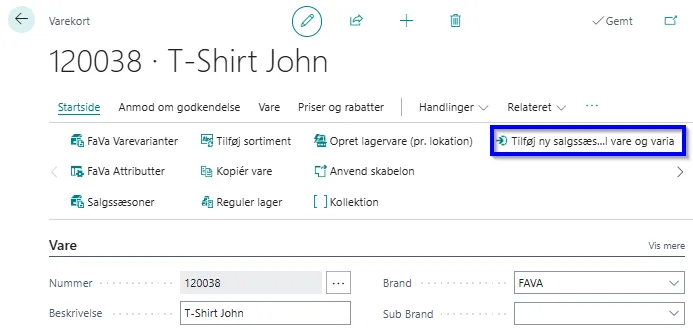
Her vælger du den sæson du ønsker varen oprettet i og de farver der skal følge med.
Varens købspriser og salgspriser tilføjes manuelt under Priser og rabatter. Se mere om priser og rabatter her: Priser
Når varen er færdig og klar til salg kan Fava Varestatus skiftes til f.eks. SALE.
SKU nummer
Afsnit med titlen "SKU nummer"Der findes et felt kaldet ”Varenr. (SKU)” på FaVa Varevarianter og på FaVa Salgssæson for varevariant. Feltet opbygges automatisk af systemet i takt med, at varerne oprettes.
Det er muligt selv (delvist) at bestemme, hvordan det nye SKU varenummer skal opbygges, og det foregår via det nye oversigtspanel ”Varenr. (SKU) - Struktur” i FaVa Opsætning. Her kan man selv bestemme den placering, som man ønsker varens farve, størrelse, længde, højde eller bredde skal udlæses i efter selve varenummeret.
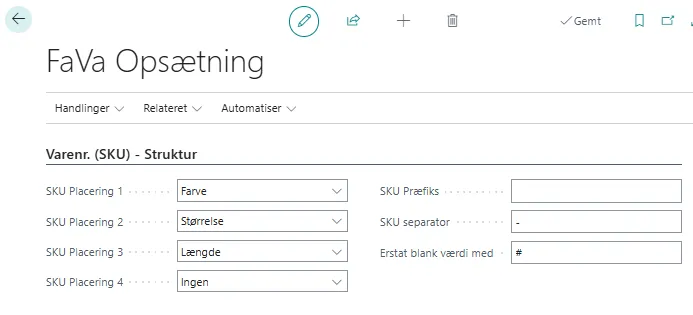
Hvis man for eksempel har valgt følgende opsætning:
a) Farven skal udlæses som den første værdi efter varenummeret
b) Størrelsen skal udlæses som den næste værdi efter varenummeret
c) Længden skal udlæses som den tredje værdi efter varenummeret
d) Der skal ikke udlæses noget som den fjerde værdi efter varenummeret
e) Separatoren skal være en ”-” (bindestreg)
f) Blanke værdier skal erstattes med ”#”
Så vil for eksempel en T-shirt med varenummer 120001, farven 0001 og størrelsen XXXL blive udlæst som:
a) 120001-0001-XXXL-#
Dette gør, at der nu udover variantens tildelte stregkode nu også er et andet unikt og entydigt nummer, som man kan gøre brug af i systemet og om ønsket i relevante integrationer til andre systemer.
Info! Sortimenter vil blive vist med varenummeret efterfulgt af sortimentskoden i feltet ”Varenr. (SKU)” og vil dermed også være entydigt.
Info! For at få opbygget indhold i feltet ”Varenr. (SKU)” på allerede eksisterende varer, er der i båndet i FaVa Opsætning lavet en ny handling kaldet ”Udfyld varenr. (SKU)”
Stregkodeoprettelse i FaVa
Afsnit med titlen "Stregkodeoprettelse i FaVa"Stregkoder kan oprettes fra følgende steder:
- Ved skifte af varestatus til en status med markering i ”Opret stregkoder”
- Ved tilføjelse af nye varianter, enten manuel eller via Delogue, forudsat at varen nu har en varestatus, der er markeret i ”Opret stregkoder”
- Via funktionen ”Opret stregkoder” under ”Handlinger” på varekortet